

Как настроить ПроксиПорт в Mozilla Firefox
Mozilla Firefox занимает третью строчку по числу пользователей среди всех браузеров. Но и здесь, как в любом другом обозревателе, может возникнуть потребность скрыть свою личность с помощью прокси-серверов. В материале разберём параметры прокси для Firefox: покажем, как их добавить, поменять или отключить в этом браузере.
Причин купить прокси и применить их в браузере немало, и порой это действительно нужно. Например, качественные прокси повышают уровень защиты при посещении сайтов или в онлайн-играх.
Что такое параметры прокси-сервера?
Чтобы задействовать прокси, его придётся настроить вручную. Но в свежих сборках Firefox по умолчанию стоит параметр «Использовать». Это значит, что браузер опирается на системные настройки прокси.
Как найти?
1. Откройте Firefox, кликните по иконке с тремя горизонтальными линиями справа вверху и выберите «Настройки».
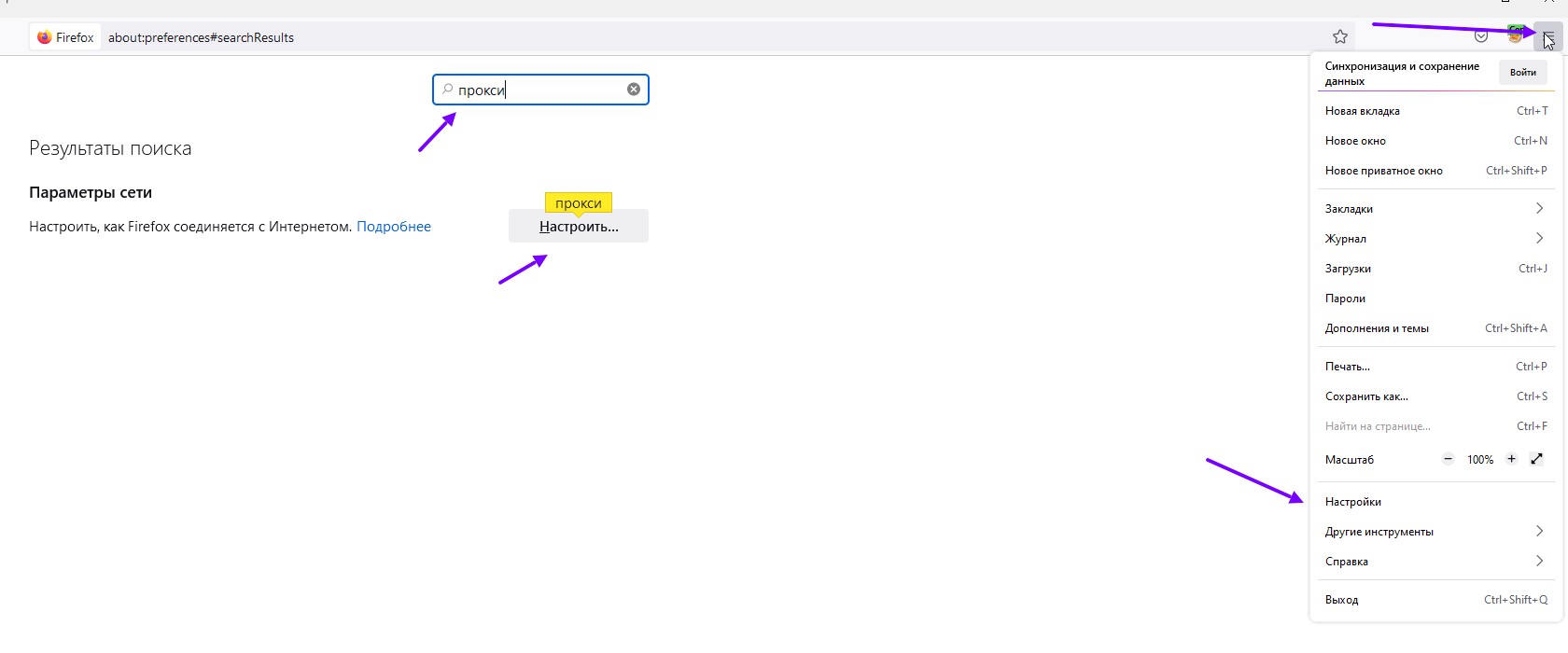
2. В правом верхнем углу найдите строку поиска и введите «прокси», либо пролистайте до раздела «Параметры сети» и нажмите кнопку «Настройки» напротив.
3. В окне «Параметры соединения» вы увидите настройки прокси для Mozilla Firefox. Там доступно 4 варианта конфигурации прокси:
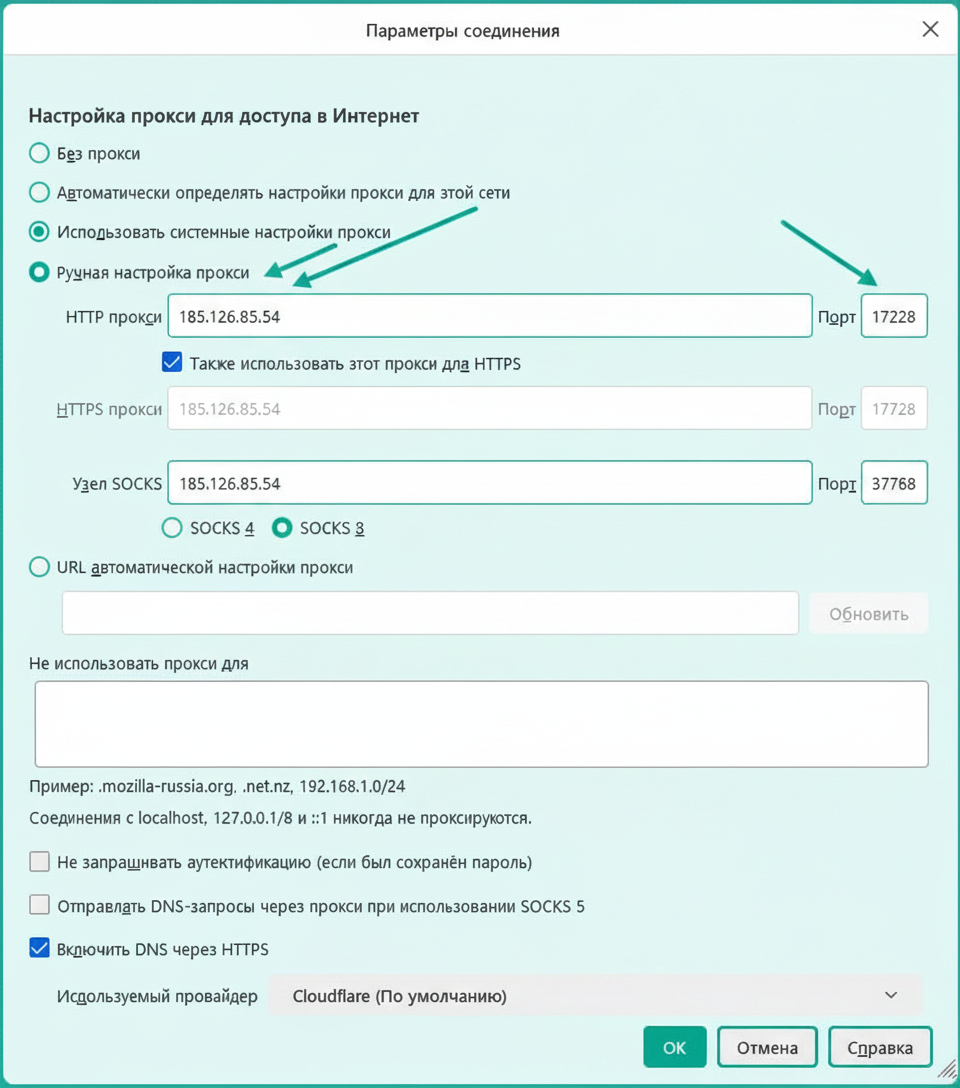
- Без прокси
Браузер будет работать без прокси, и выход в сеть пойдёт напрямую через IP вашего провайдера
- Автоматически определять настройки прокси для этой сети
Пригодится, если в вашей локальной сети развёрнут прокси-сервер с поддержкой автоконфигурации браузера
- Использовать системные настройки прокси
Параметры прокси-сервера браузер возьмёт из настроек вашей системы
- Ручная настройка прокси
Этот пункт следует выбрать, чтобы настроить купленный прокси в браузере
Доступно два типа: HTTP и SOCKS, выбирайте в зависимости от того, какой прокси вы купили.
Затем укажите порт и сохраните изменения.
Как изменить?
Если вы решили использовать свой прокси в Firefox, вас наверняка интересует: «Как настроить параметры прокси в Mozilla Firefox?» Вот пошаговая инструкция:
- Повторите два первых шага выше, чтобы попасть в настройки прокси Firefox: иконка с тремя линиями > «Настройки» > кнопка «Настройки» (в разделе «Параметры сети» внизу).
- После нажатия на «Настройки» появится окно «Параметры соединения». В блоке «Настройка прокси-доступа к Интернету» отметьте вариант «Ручная настройка прокси».
- Затем впишите IP-адрес прокси в текстовое поле и укажите номер порта, который предоставил ПроксиПорт.
- Не забудьте поставить галочку «Также использовать этот прокси для FTP и HTTPS», чтобы браузер применял прокси и для запросов FTP и HTTPS.
- Нажмите «ОК», чтобы сохранить новые параметры.
Если у вас несколько прокси от ПроксиПорт, изменить прокси можно вручную, повторив ту же процедуру. Опять же, указанный IP-адрес будет виден серверам тех сайтов, которые вы откроете через Firefox.
Чтобы убедиться, что прокси работает, откройте любой поисковик и наберите «мой IP» для проверки публичного IP-адреса. Если он совпадает с тем прокси, что вы только что настроили, значит браузер использует новый публичный IP-адрес.
Лучшие прокси
Для эффективной работы с прокси требуется проверенный поставщик. Бесплатные публичные серверы лишь временно маскируют ваш адрес, но вреда от них больше, чем пользы. Поэтому стоит купить прокси для личного использования — выгодные предложения ждут вас в нашем каталоге сервисе GetProxy
Приобретя прокси-сервер, вы легко настроите его вручную через параметры сети. Если прокси уже прописан в системе, достаточно активировать опцию «Использовать системные настройки». Mozilla Firefox — превосходный браузер, а качественные прокси дополнительно усилят его быстродействие и защитят вашу приватность.
Резидентные прокси надёжнее других разновидностей. Причина в том, что они привязаны к реальным адресам и получают IP от локальных интернет-провайдеров.